Asset User Guide
GRUNNLEGGENDE OPPBYGGING: Kategorier, produkter og utstyr
Tabellen under kan hjelpe for å forklare hvordan dette henger sammen:
Hovedkategori | Underkategori | Produkt | Utstyr | Kommentar |
|---|---|---|---|---|
Personbil | Småbil | VW Golf 1.6 | VD94959 | Registreringsnummeret er den unike ID-en til Utstyret (bilen), Produkt er bilmodellen. Underkategorien Småbil hører til i Hovedkategorien Personbil. En tilsvarende struktur vil vi anbefale at dere også benytter. |
Personbil | Økonomi | Volvo V60 eDrive | BS56003 | |
Personbil | Økonomi | Volvo V60 eDrive | ZZ46555 | |
Personbil | Økonomi | Volvo V60 eDrive | BT23432 | |
Personbil | Luksus | Tesla Model S P85 | EL67443 |
Lag en god logikk eller struktur
Det kan være en ide å bygge en viss logikk for å sikre en god struktur. I noen bransjer er det allerede strukturer som man kan bruke: biler har registreringsnummer, bygg og anleggsbransjen har sin maskinkodestandard og dagligvarehandelen har sine strekkoder. Vi kan være behjelpelig med å finne strukturene som passer.
Egentlig er ikke nummeret på utstyret så viktig, det holder jo merkingen (GPS, RFID-brikke eller QR-kode) orden på, men trenger dere det, så lag en viss struktur.
**********
Kategorier
Kategorier er en måte å gruppere ting som hører sammen. I Asset har vi to nivåer av kategorier; Hovedkategori og Kategori.
Hvis vi bruker bilutleie som eksempel, så vil hovedkategorier være: Personbiler, Varebiler og Tilhengere.
Kategorier vil være: Personbil - Småbil, Personbil - Økonomi, Personbil - Familie, Personbil - Luksus.
Du kan legge til ny hovedkategori og kategori, og du kan endre de du har lagt til. I Administrasjonsmenyen, finner du dette valget under Administrere kategorier-> |
|
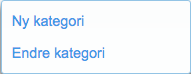
Når du velger Ny kategori, får du opp dette bildet:
For å lage en hovedkategori (kategori gruppe), skriver du inn et navn på kategorien (f.eks. Personbiler) og Lagrer. For å lagre en kategori skriver du inn navnet på kategorien i navneboksen og velger deretter en hovedkategori fra listen Kategori gruppe og Lagrer. Alle hovedkategorier og kategorier du legger til kommer opp til høyre i skjermbildet. Dersom det ikke står noe i kolonnen Kategorigruppe, så betyr det at

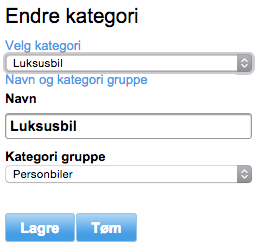
Hvis du vil endre en kategori, velger du Endre kategori, og får opp følgende bilde:
Her kan du endre hovedkategori (kategorigruppe) eller kategori ved å velge fra listen, deretter skrive inn nytt navn og Lagre.
Hvis du ønsker å knytte en kategori til en annen hovedkategori, så velger du bare en annen hovedkategori fra listen Kategori gruppe og Lagrer. |
|
**********
Produkt
Produkt er navnet på produktet eller utstyret. Hvis vi fortsetter på utleieeksempelet så vil vil produkt være: Volvo V60 eDrive, VW Golf 1.6, Tesla Model S P85, VW Caravelle 2.5 TDI.
Tenk på produkt som det navnet du benytter for å omtale utstyret til daglig.
Etter at du har laget kategorier, kan du legge til produkter og du kan endre egenskapene til produktet (men IKKE produktnavnet). I Administrasjonsmenyen, finner du dette valget under Produkt-> |
|
Nytt produkt
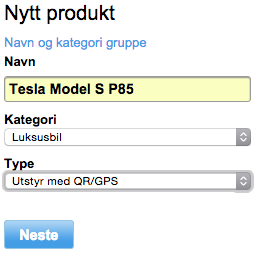
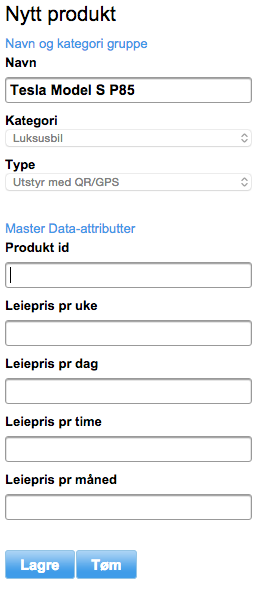
Når du velger Nytt produkt, får du opp dette bildet:
For å lage et nytt produkt, skriver du inn et navn, velger kategori og type.
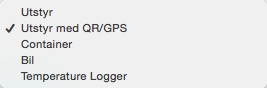
| De alternative typene du kan velge mellom er som følger:
Det er viktig å velge riktig type:
|
Velg Neste og du kan legge på øvrige opplysninger knyttet til produktet:
Når du har registrert alle opplysningene og lagret, så legges produktene i en tabell til høyre i skjermbildet. (se under). |
| Tilleggsopplysninger (Master Data attributter)
Endre ProduktDet er bare tilleggsopplysningene (Master Data Attributter) som kan endres. Ta kontakt med oss om du vil endre produktnavn eller kategoritilknytning. |
I denne tabellen kan man legge til Utstyr direkte om man vil. Se mer om Legge til Utstyr her. | ||

**********
Utstyr
Utstyr er identifikasjonen av de unike produktene. I utleiesammenheng kan vi tenke oss at vi har 3 stk Volvo V60 eDrive (=Produktene). Utstyrsmessig vil da identifikasjonen på dette være registreringsnummeret: BS56003, ZZ46555, BT23432. Utstyret er altså den unike identifikasjonen. Vi anbefaler at dette er en nummerserie som gjør at dere holder orden på nummerene. Et utstyrsnummer er unikt, selv om produkt eller kategori er forskjellig. Tenk på utstyrsnummer som et personnummer.
Legge til Utstyr
Dette kan skje på flere måter, enten gjennom skjermbildet eller gjennom mobil-løsningen.
I skjermbildet
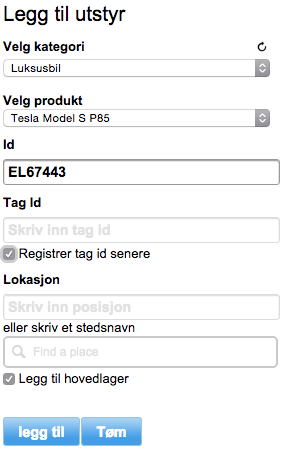
| Fremgangsmåte
=> Viktigst her er å velge en unikt ID for utstyret. => Med QR-kode på GPS, RFID-brikke eller på en etikett, kan du velge å registrere senere med mobilløsningen.
|
Bruke Mobil-løsningen | |
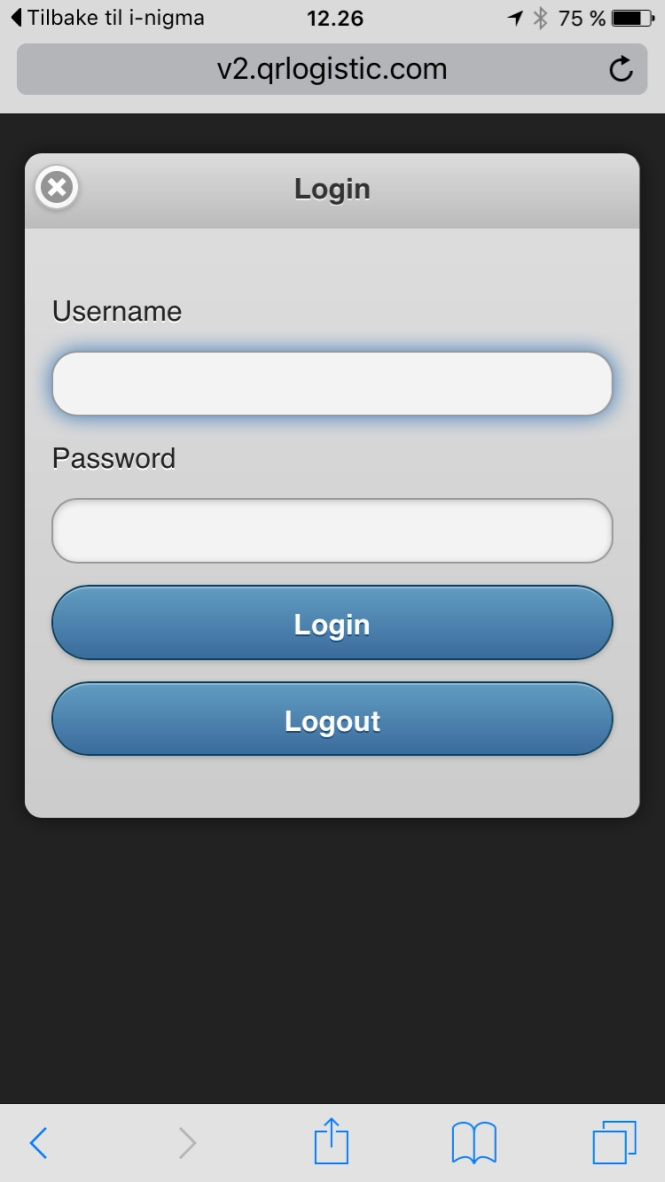
For å bruke Mobil-løsningen må du laste ned en QR-kode leser. i-nigma fungerer bra for både iPhone og Android. Husk å logge inn på applikasjonen før du gjør registrering. |
|
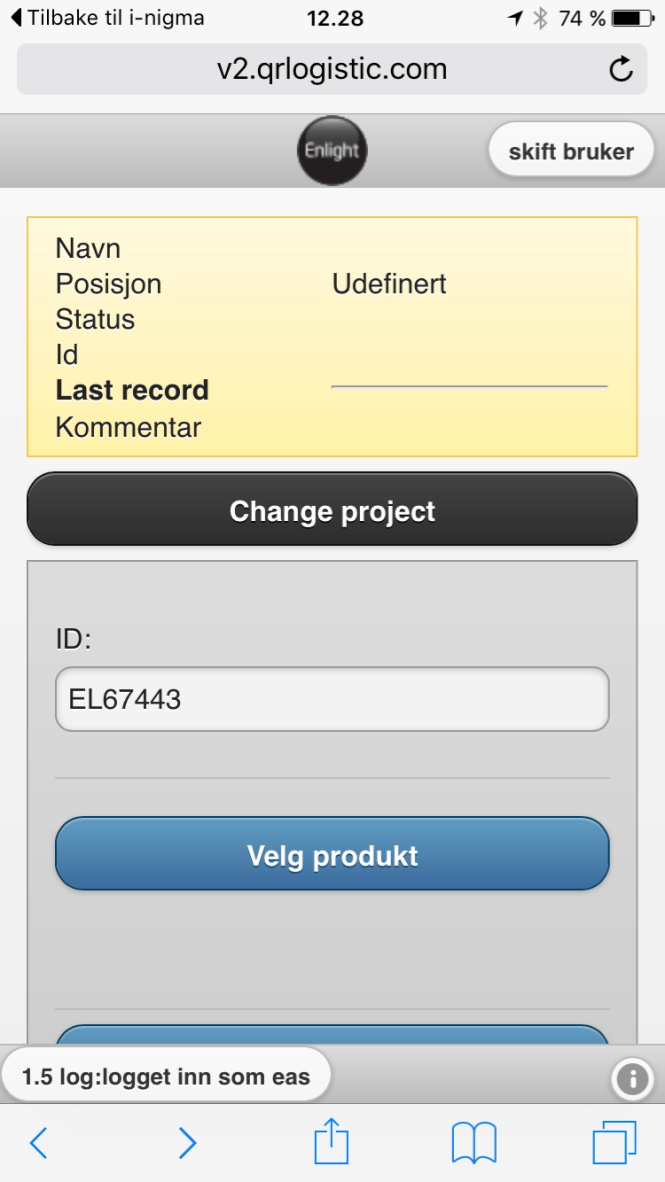
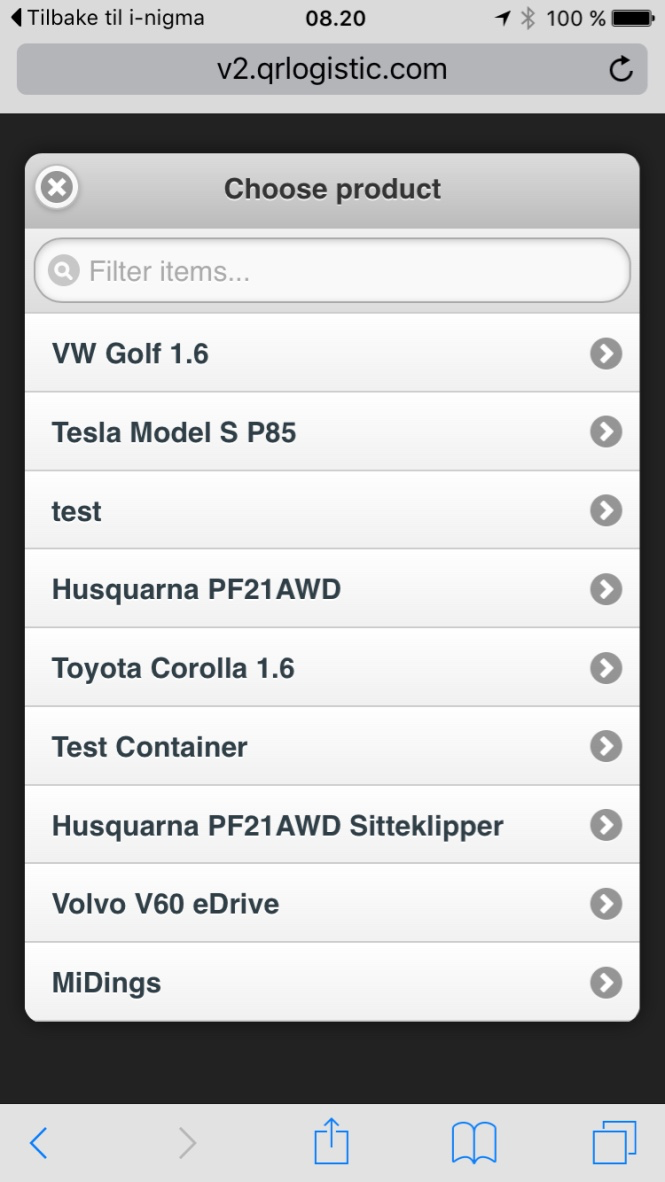
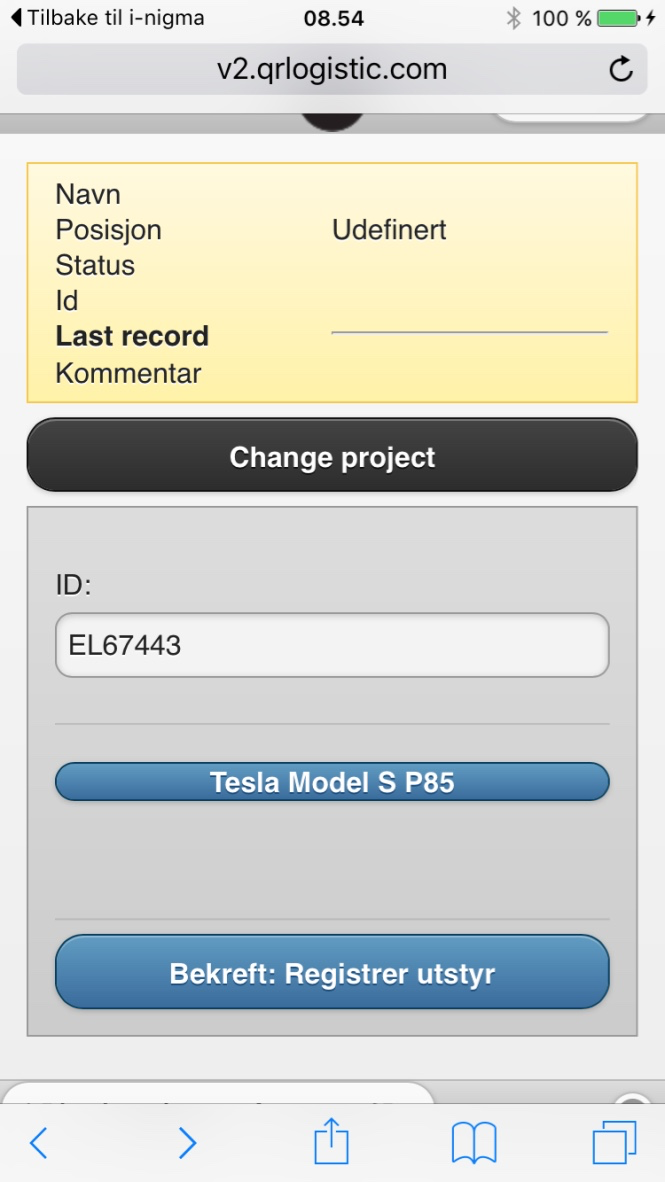
Registere nytt utstyr i Mobil-løsningen
Legg inn den unike ID-en. | Klikk på knappen Velg Produkt og velg fra lista. | Velg Bekreft: Registrer Utstyr. | Nå registrering er ferdig vises registrerte opplysninger i den gule infoboksen. |
|
|
|
|
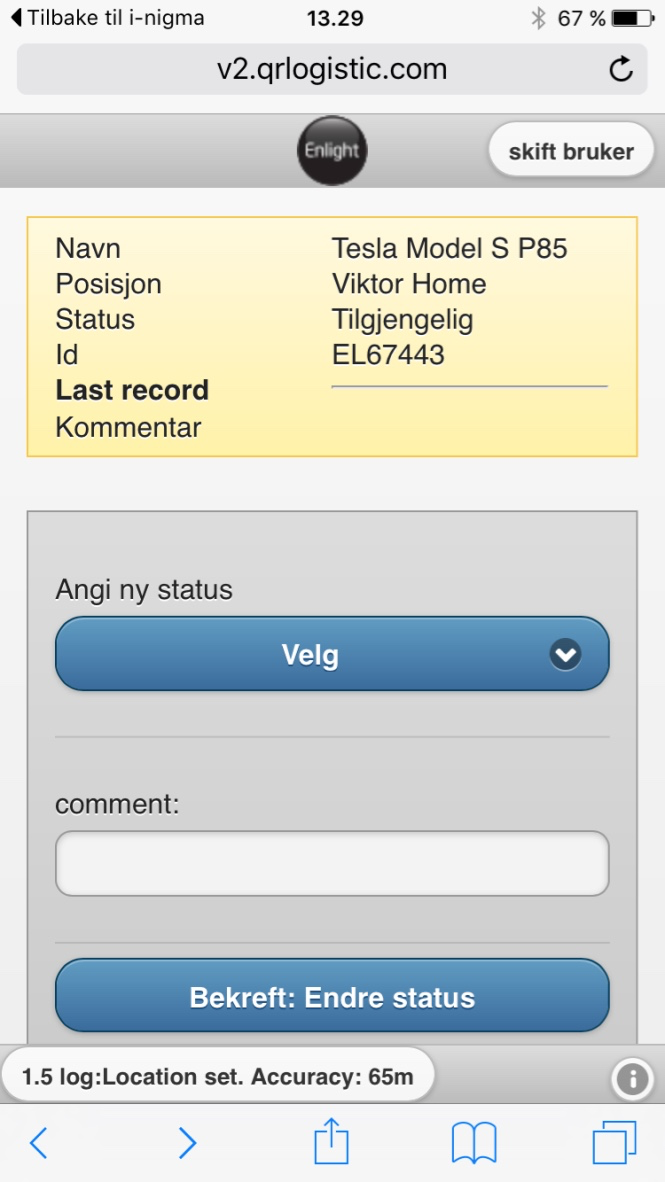
Endre status eller prosjekt på utstyr i mobilløsningen.
Klikk på Velg for å angi ny status. | Legg inn en kommentar (frivillig) og Bekreft: Endre status. | Når status er endret oppdateres infoboksen. |
|
|
|
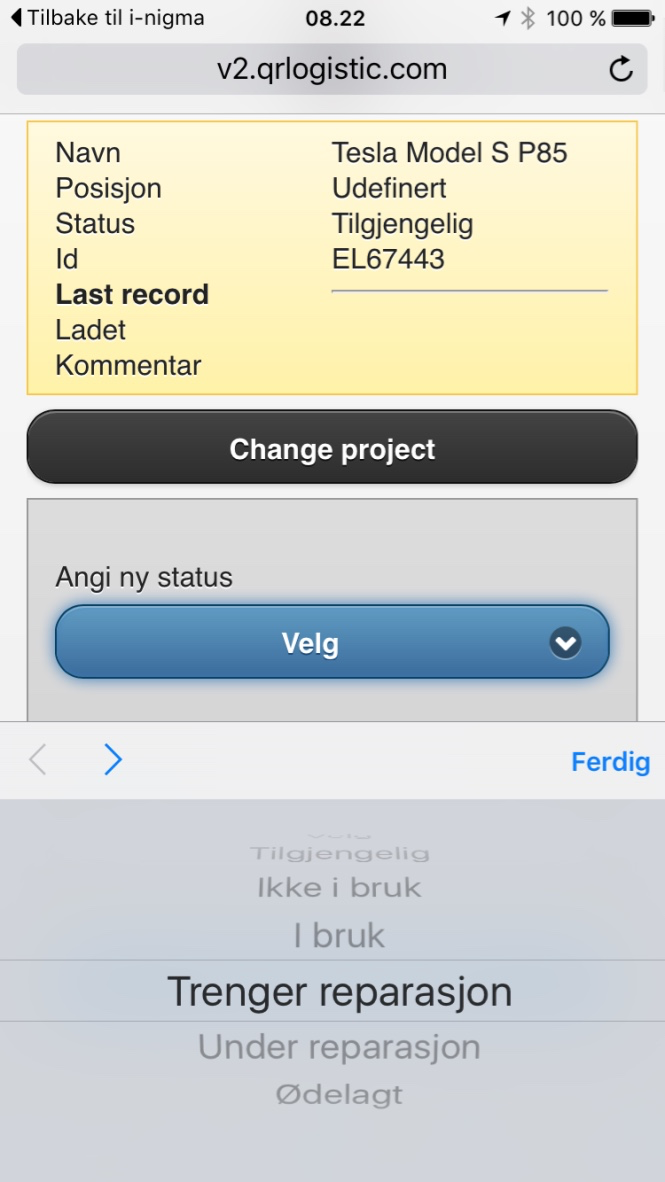
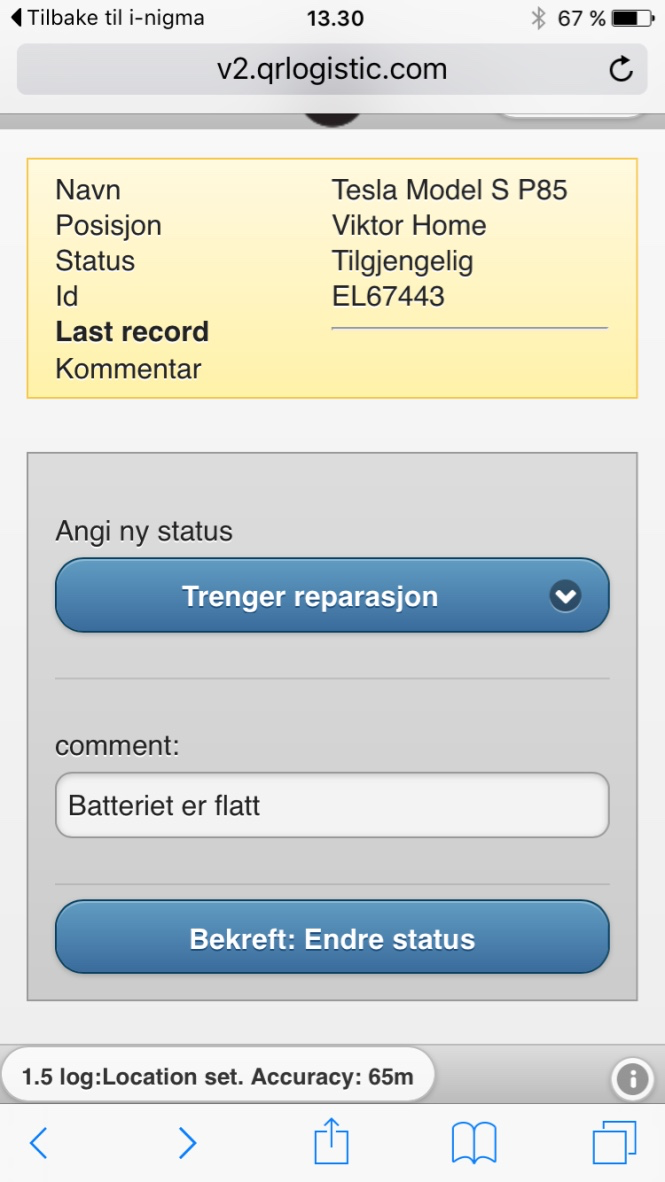
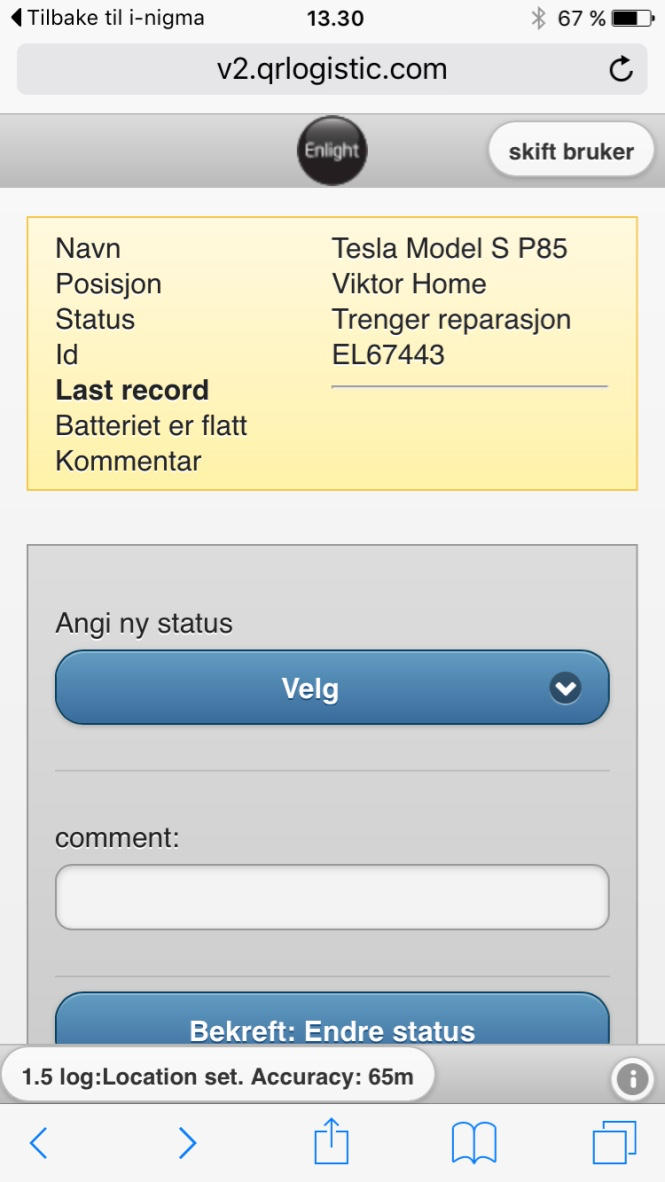
For endring av prosjekt-tilknytning gjelder samme prosedyre.
Legge til dokumenter til utstyr
Du kan legge inn dokumenter (bilder, sertifikater, tekst o.l.) til utstyr. Når du har søkt opp utstyret (f.eks. via Finn Utstyr), kan du legge til dokumenter. | |
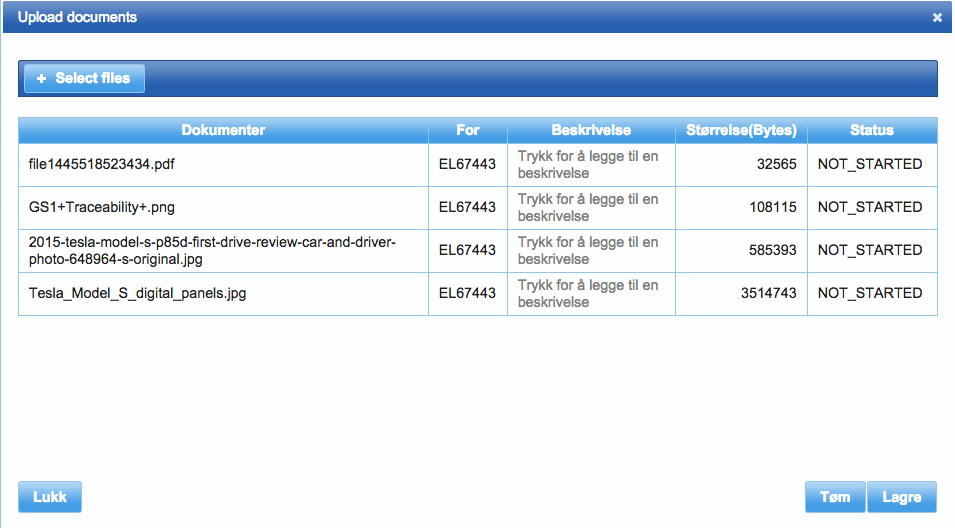
Klikk på Upload |
|
Klikk på Select files og velg de filene du vil ha. Når du er tilbake i bildet (under), så trykker du Lagre. Lukk nå du er ferdig. |
|
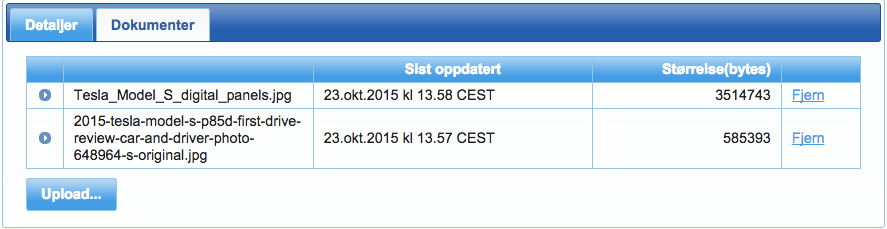
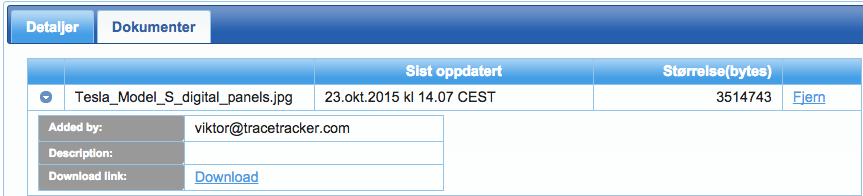
Du kan når som helst laste ned de filene du har lagt inn. Finn utstyret, velg Dokumenter, klikk på markøren ved siden av dokumentet og trykk Download. Du kan også fjerne dokumentet ved å velge Fjern. |
|
OBS | Det er begrensninger på hvor mange dokumenter du kan ha for hvert utstyr. Vi har opplevd at enkelt store filer har vært vanskelige å laste opp. |
**********
Prosjekt
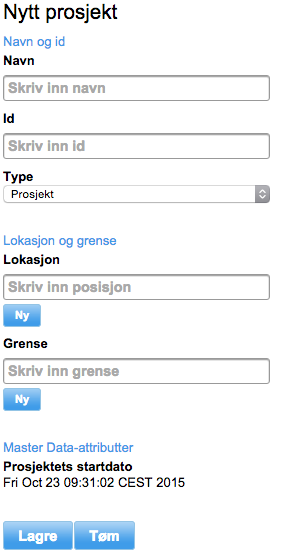
I Asset er prosjekt viktig. Prosjekt er et område der utstyr er samlet, typisk en byggeplass, et lagerområde eller et bygg. Prosjekter identifiseres med et navn, en Id (som må være unik) og man kan velge type: Prosjekt eller Hovedlager. Lokasjon og grense må angis. Asset håndterer fysiske ting og alle fysiske ting er alltid ett bestemt sted. Hovedlageret er typisk det stedet hvor befinner seg når det ikke er knyttet til en prosjekt. Dersom utstyret er en snøfreser kan man tenke seg at hovedlageret er garasjen/området der den står om sommeren. Prosjekt kan da være det området den brukes i om vinteren. Man kan ha så mange prosjekter man vil, og man kan knytte en grense til prosjekter slik at utstyr automatisk registreres på prosjektet når det er innenfor området (geofence).
Nytt prosjekt
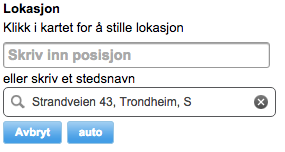
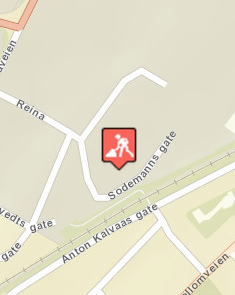
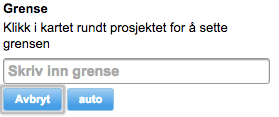
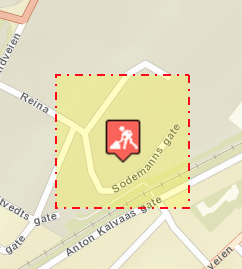
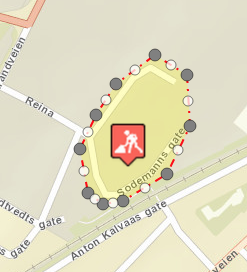
Angi et Navn på prosjektet og velg en ID (som må være unik) | Angi lokasjon velg å klikke i kartet. Et symbol vises. Bruk Auto for automatisk posisjonering. | Angi en grense (geo-fence) rundt prosjektet. Bruk Auto for automatisk grense. | Du kan endre grensene ved å dra i strekene som angir grensen. |
|
|
|
|
Lagre når du er fornøyd. |
|
|
|
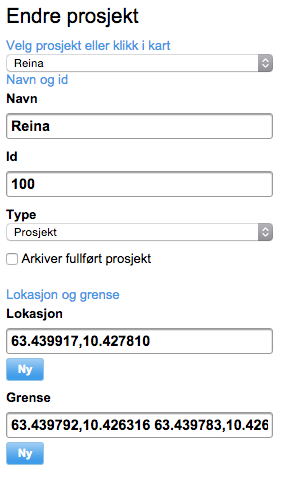
Endre prosjektAlle prosjektopplysninger kan endres, unntatt ID.
Dersom prosjektet er avsluttet kan du velge å arkivere det. Da vil det ikke vises i oversikter, men all historikk vil fremdeles være tilgjengelig. |
|
**********
Hendelser
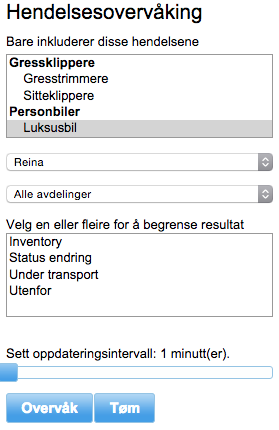
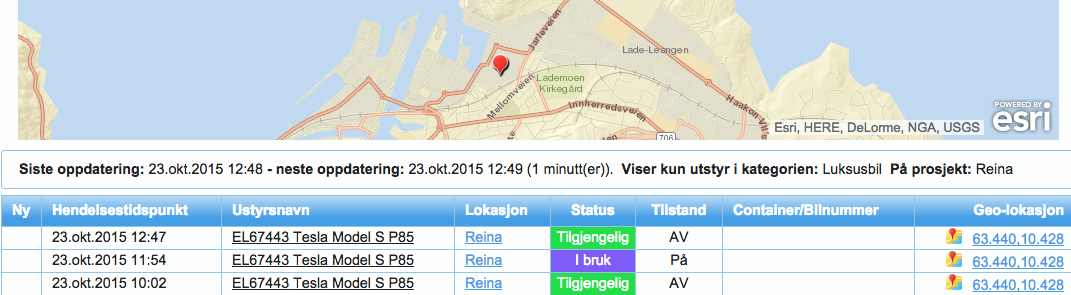
Asset holder orden på alt som skjer med utstyret ditt. Det kan være at utstyret tas i bruk, at det registreres inn på et prosjekt, at det har ligget ubrukt lenge, at det beveger seg (GPS), at noen registrerer at det trenger reparasjon. Under vises et eksempel på slike hendelser (Hendelsesovervåkning). Nøyaktig tidspunkt for hendelsen, hvilket utstyr det var, hvilken lokasjon det skjedde på, status , evt konteiner og geo-lokasjonen der hendelsen skjedde.

Hendelsesovervåking
| Du kan sette opp overvåkning av de hendelsene du ønsker selv.
Du kan sette opp et overvåkningsintervall fra 1 til 60 minutter.
| Hendelsene vises både i kart og som liste, der den siste hendelsen alltid er øverst.
|
Statuser
Status | Forklaring |
|---|---|
Tilgjengelig | Utstyret er ikke i bruk og tilgjengelig for andre. |
Ikke i bruk | Utstyret er ikke i bruk, men ikke tilgjengelig for andre. Statusen brukes f.eks. for å kunne måle utnyttelsesgrad. |
I bruk | Utstyret er i bruk. |
Trenger reparasjon | Utstyret trenger reparasjon. legge gjerne inn en kommentar. |
Under reparasjon | Utstyret er til reparasjon. |
Ødelagt | Utstyret er ødelagt. |
**********
Finn Utstyr
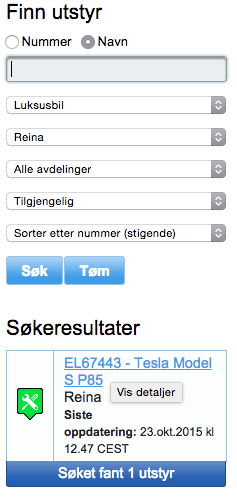
Det er flere måter å finne utstyr på. Du kan søke fritt på alt utstyr i Finn Utstyr bildet eller hvis du vet prosjektet kan du søke via Prosjektoversikt.
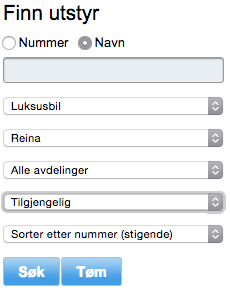
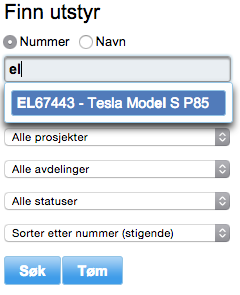
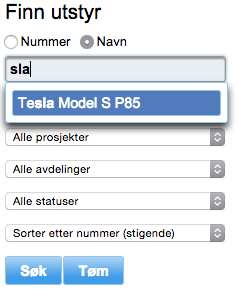
Du kan søke ved hjelp av filtrene: Kategori, prosjekt, avdeling, status | Hvis du vet nummeret kan du søke direkte i nummerfeltet. | Hvis du vil søke på navn så klikker du på navn og taster minst tre bokstaver, så kommer alle treff. |
|
|
|
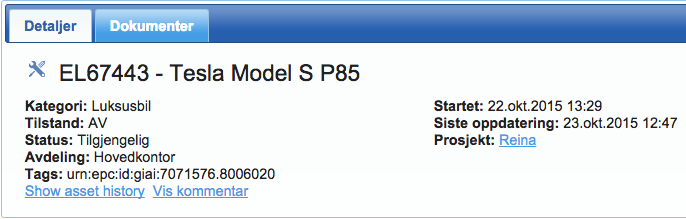
| SøkeresultatNår du har trykket Søk, kommer alt utstyr som passer med søket ditt opp. Klikk på det som ønsker og du kommer inn på detaljbildet om dette utstyret, både i kartvisning og med visning av egenskapene ved utstyret: Kategori, prosjekt, tilstand, avdeling. Du kan klikke på Show asset history for å se all historikk på dette spesifikke utstyret.
|
Rapporter
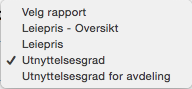
Det finnes fire ulike rapporter i systemet i dag.