Timeregistrering
timer.enlight.no er en app som lar deg kjapt og enkelt registrere tiden du bruker på en aktivitet.
Skulle du ønske å ta i bruk appen vil prosjekt, delmål og aktiviteter defineres sammen med deg og bruker opprettes av Enlight.
1 Ny bruker
Når du blir lagt til som bruker vil du via epost få tilsendt en lenke som lar deg sette ditt eget passord.
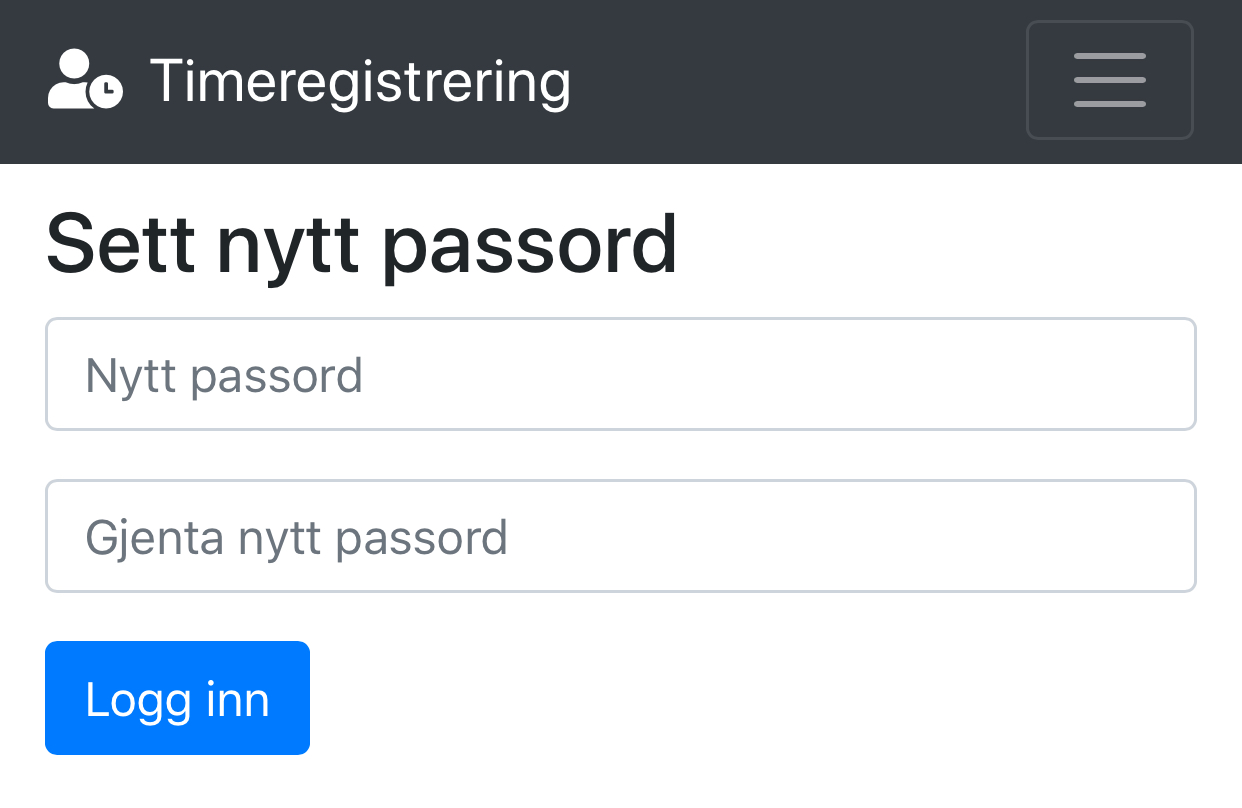
Du står fritt til å velge et hvilket som helst passord så lenge det er minst åtte tegn langt.
Det er lurt å lage et vrient passord og så få nettleseren til å huske det for deg, så slipper du å tenke mer på det.
Om du har installert iOS 12 så kan bildet se slik ut:
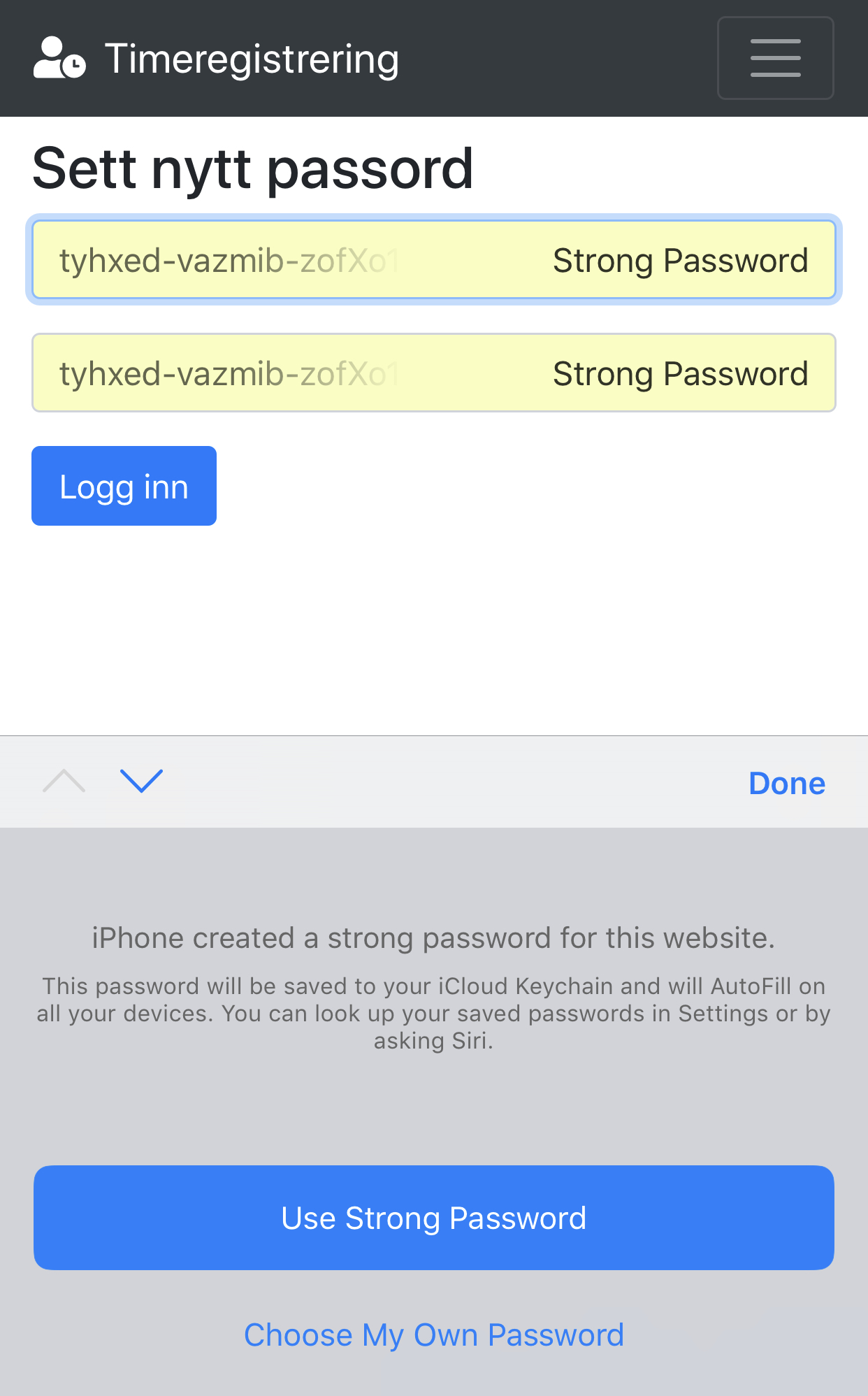
Her har Safari generert et bra passord, så du kan bekrefte og fortsette i appen.
Når du setter passord og trykker "Logg inn" blir du logget direkte inn i appen og kan hoppe til steg 4.
Legge til snarvei på hjemskjermen
For raskere tilgang til appen kan du legge den på hjemskjermen din.
iPhone
Åpne https://timer.enlight.no i Safari og trykk på "Dele"-knappen nederst i midten på menylinjen.
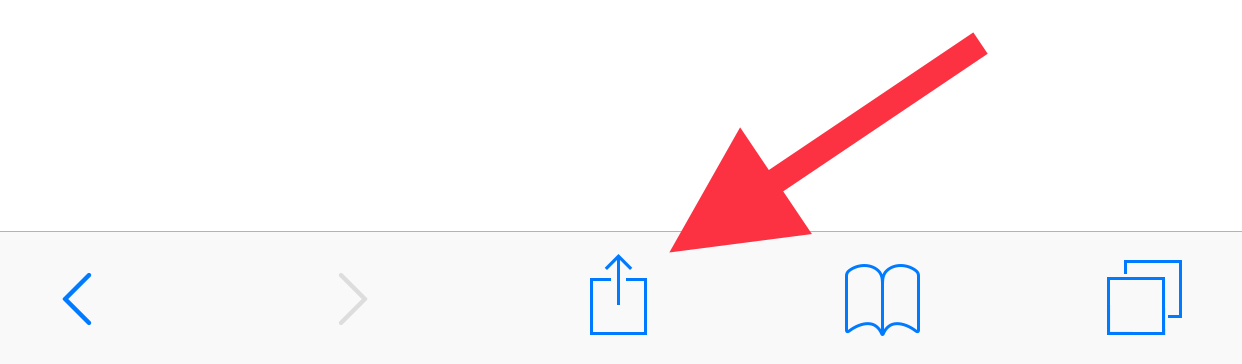
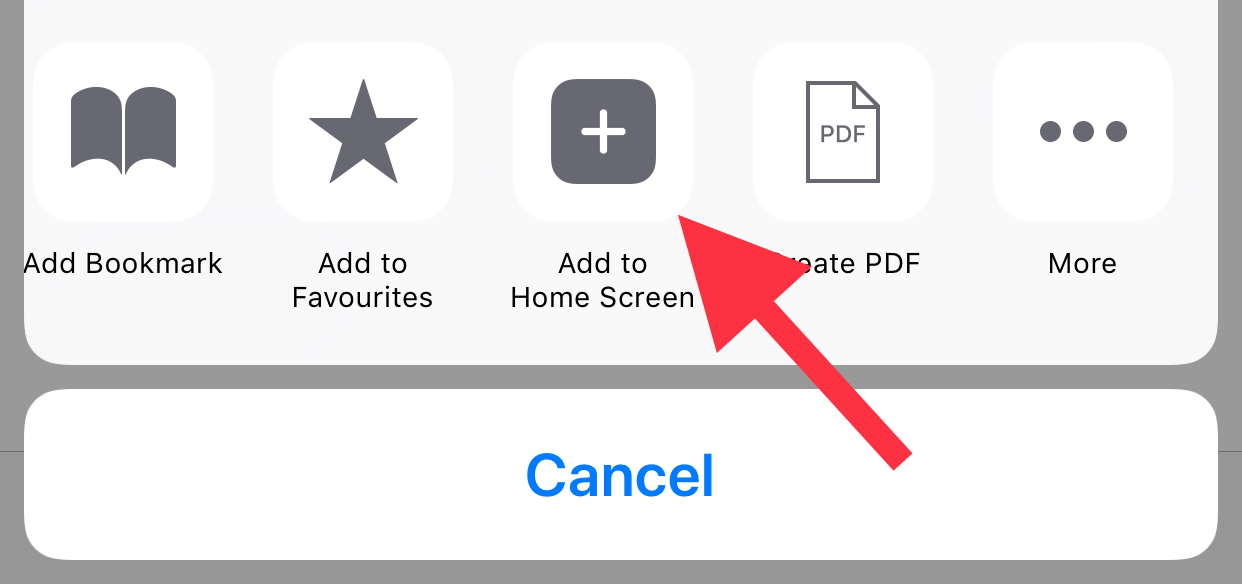
Finn "Add to Home Screen" / "Legg til på hjemskjerm" i listen nederst.
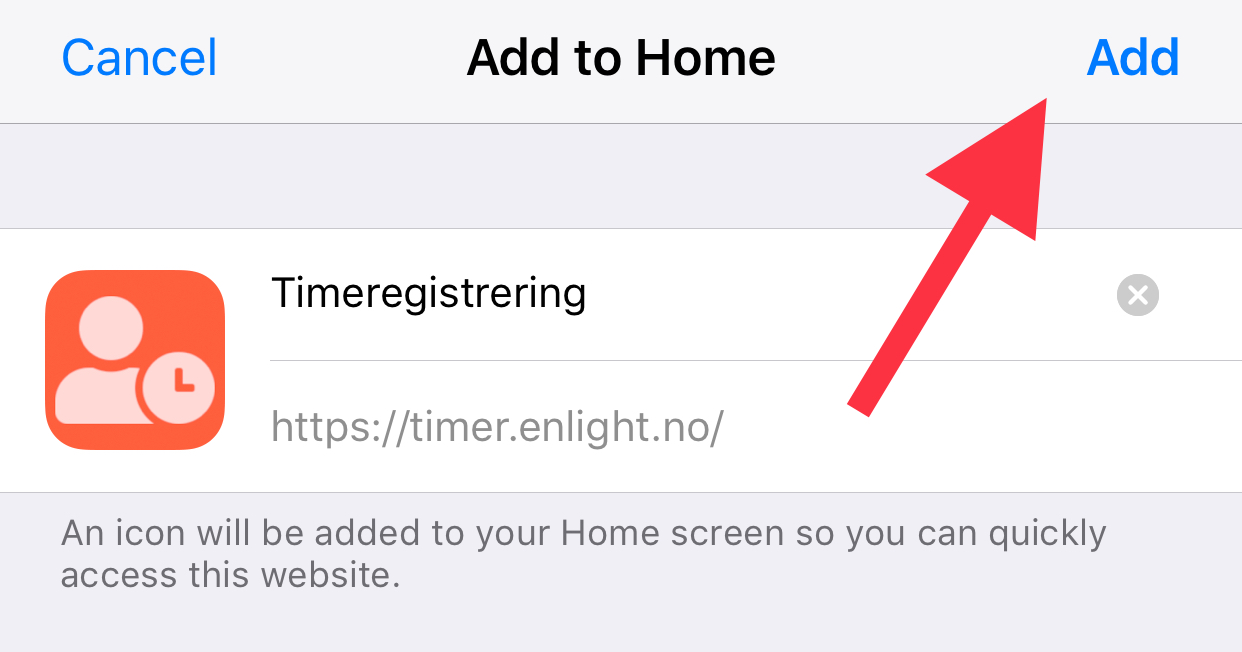
Trykk på "Add" / "Legg til" for å bekrefte
Android
- Åpne https://timer.enlight.no i Chrome.
- Trykk på menyen (tre prikker) til høyre.
- Velg "Add to home screen" / "Legg til på hjemskjerm".
2 Eksisterende bruker
Om du allerede er registrert og du har vært borte fra appen en periode eller trykket "Logg ut" i menyen, blir du møtt med innloggingsbildet.
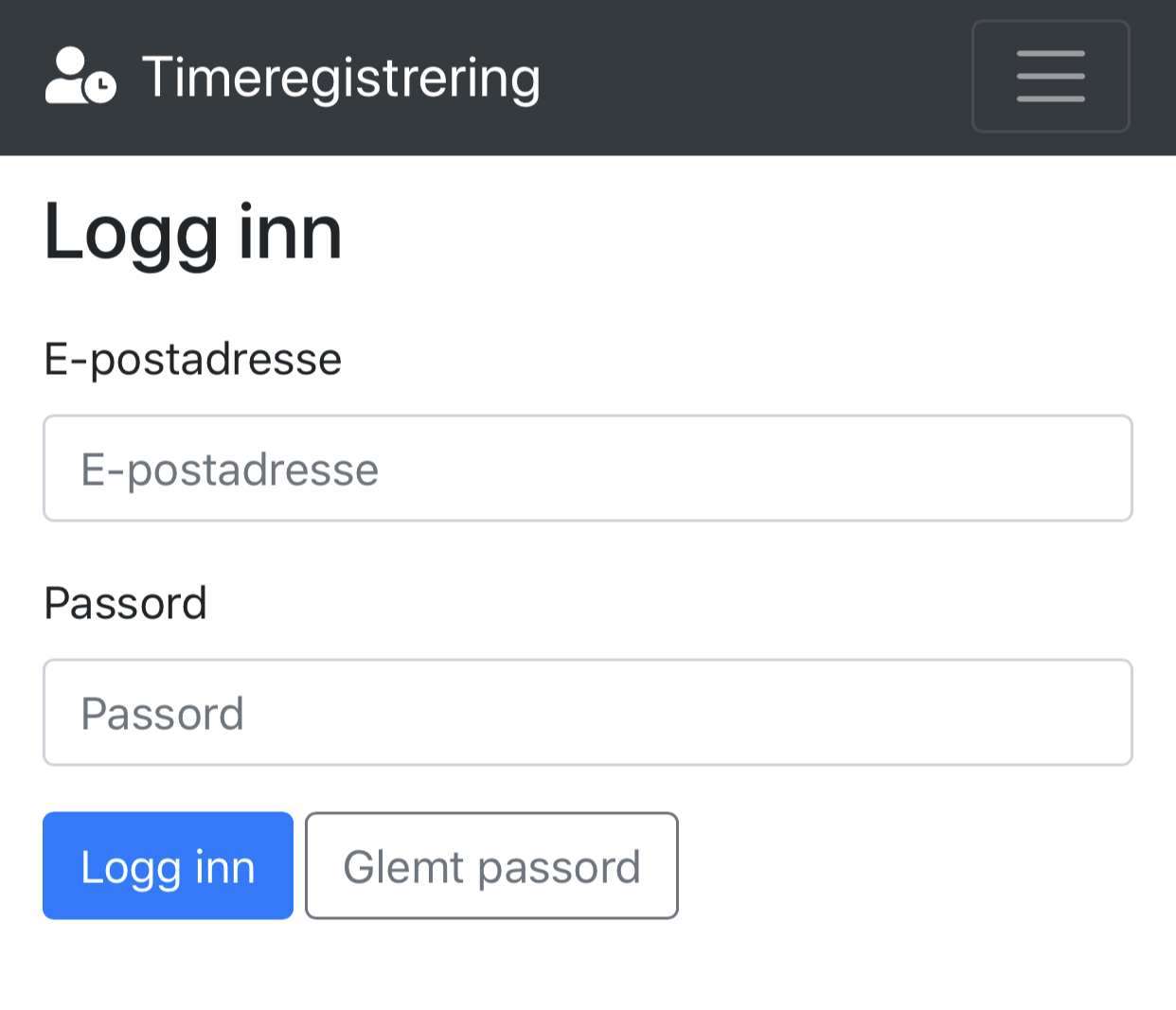
Tast inn brukernavn og passord og trykk "Logg inn" så er du i gang igjen.
Hvis du har lagret brukernavn og passord på din iPhone så kan du trykke på passord som pilen under viser og så fylles dette ut automatisk.
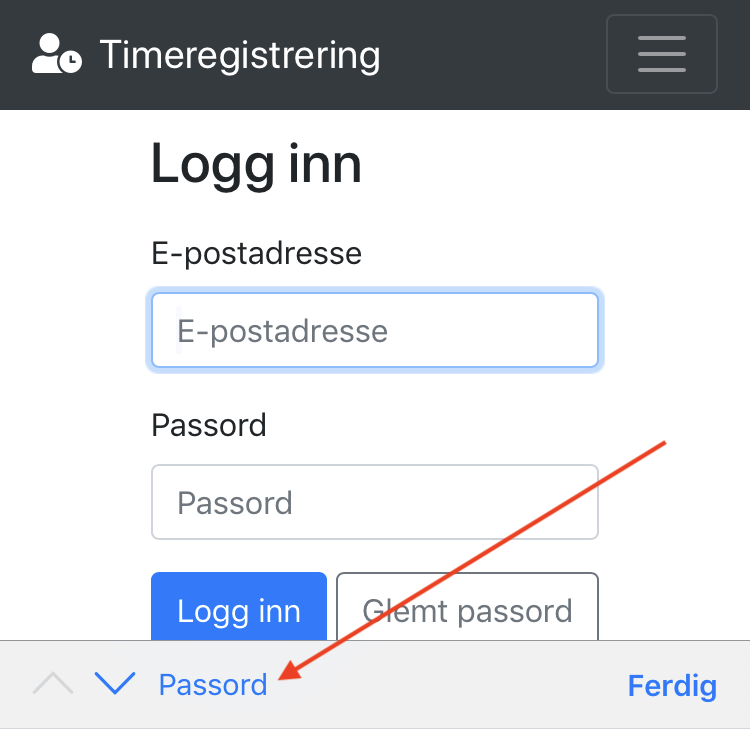
Hvis du har oppgradert til iOS 12 så er denne funksjonen blitt endret litt.
Når siden lastes og du har et lagret passord vil du få valg om å fylle inn informasjonen automatisk.
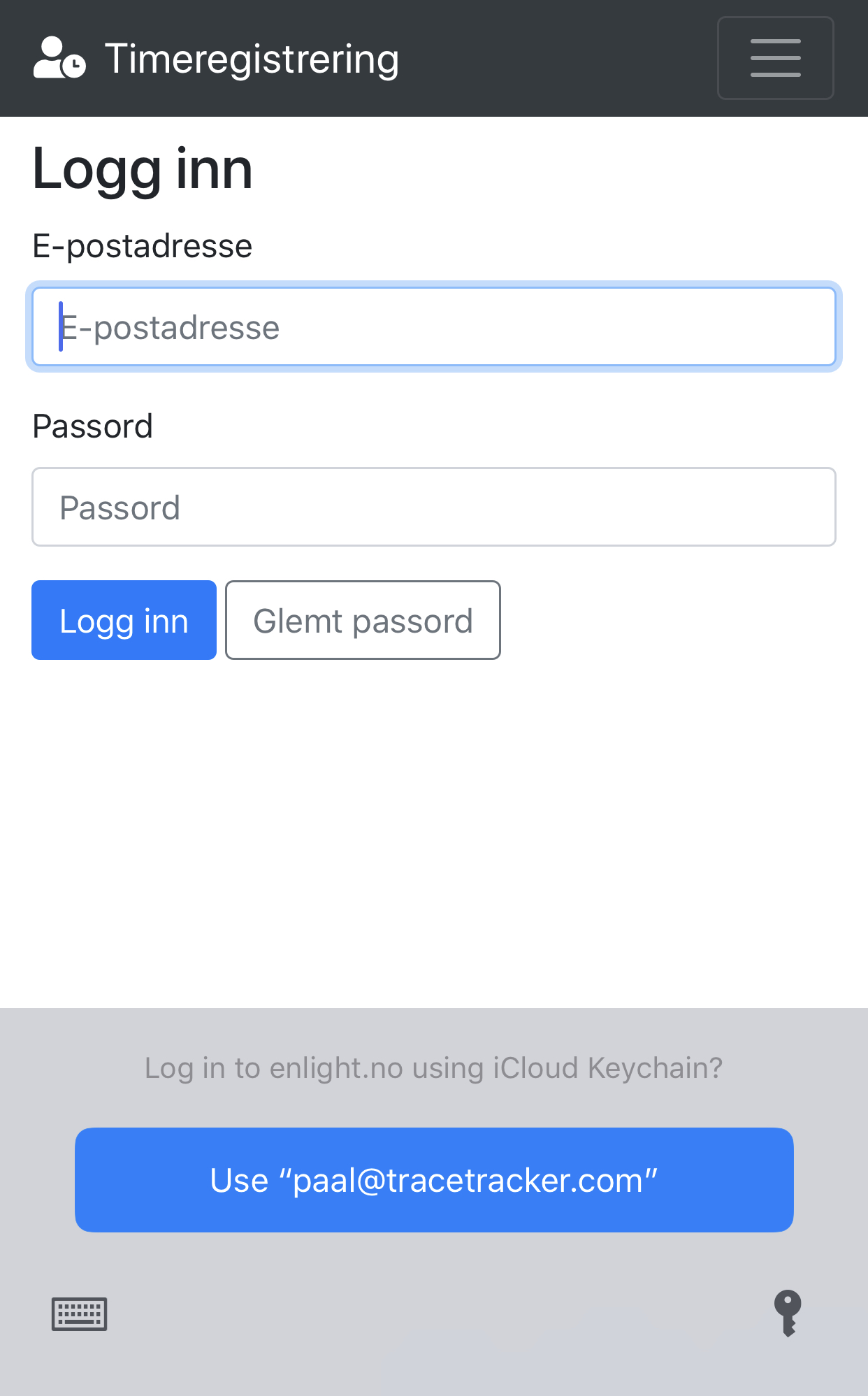
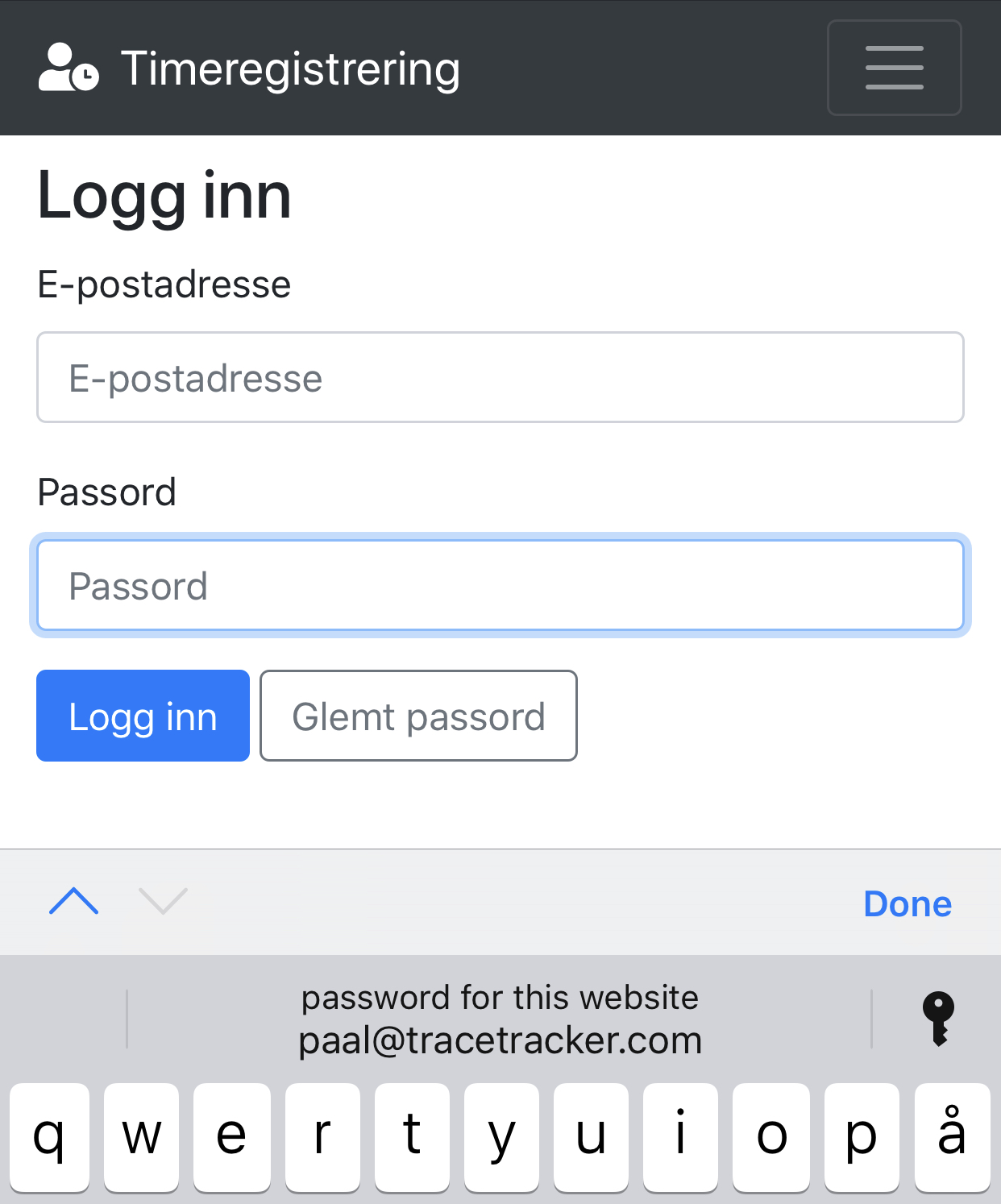
Hvis det ikke skjer må du trykke på passordfeltet for å aktivere Keychain-funksjonaliteten.
Da vil du få forslag om innlogging øverst på tastaturet.
3 Tilbakestill passord
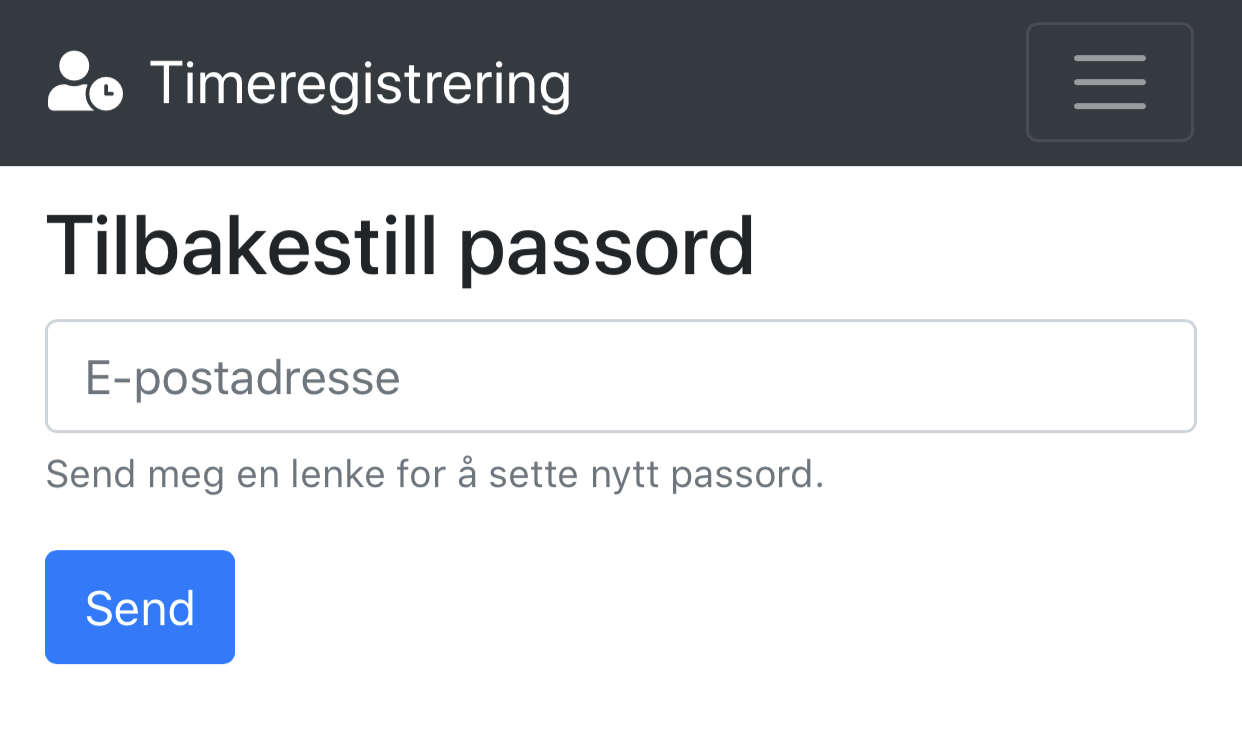
Om du vil sette et annet passord eller har glemt det gamle kan du bruke "Glemt passord" på innloggingssiden.
Tast inn epostadressen din for å få tilsendt en lenke for å sette nytt passord, på samme måte som da du først ble registert.
4 Registrere timer
Når du er logget inn ser bildet omtrent slik ut:
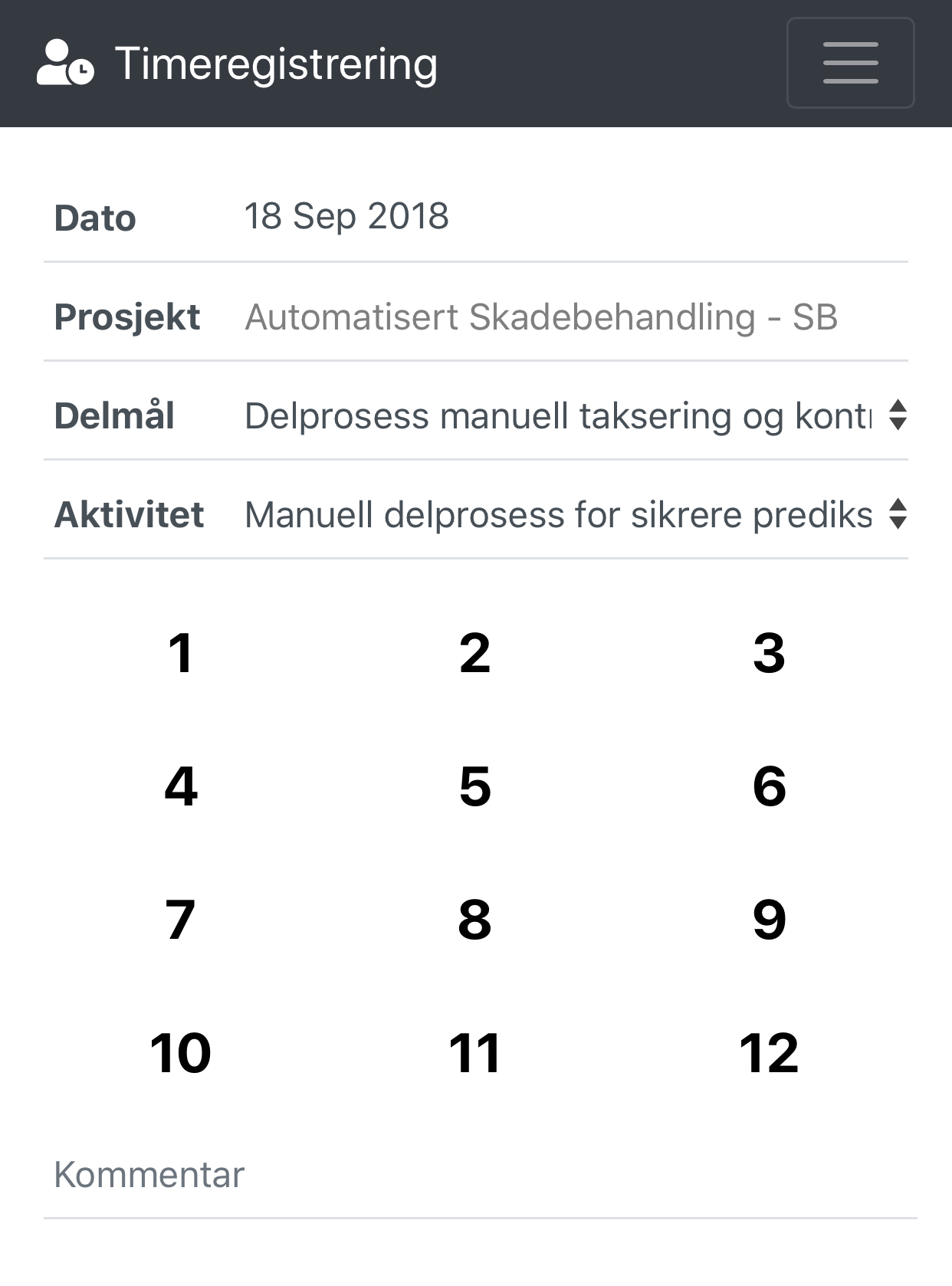
Feltene er ganske selvforklarende;
- Man kan velge prosjekt om man er medlem av flere, ellers er det statisk.
- Et prosjekt kan ha ett eller flere delmål.
- Et delmål kan ha en eller flere aktiviteter.
- En valgfri kommentar kan skrives inn i feltet nederst
Hvis det allerede ligger en kommentar på en aktivitet så blir den ikke fjernet om du registrerer på nytt uten kommentar,
Skulle du ønske å fjerne kommentaren kan du registrere samme antall timer med kun et mellomrom (space) som kommentar.
Pass på at du velger riktig aktivitet og trykk på det antall timer du ønsker å registrere.
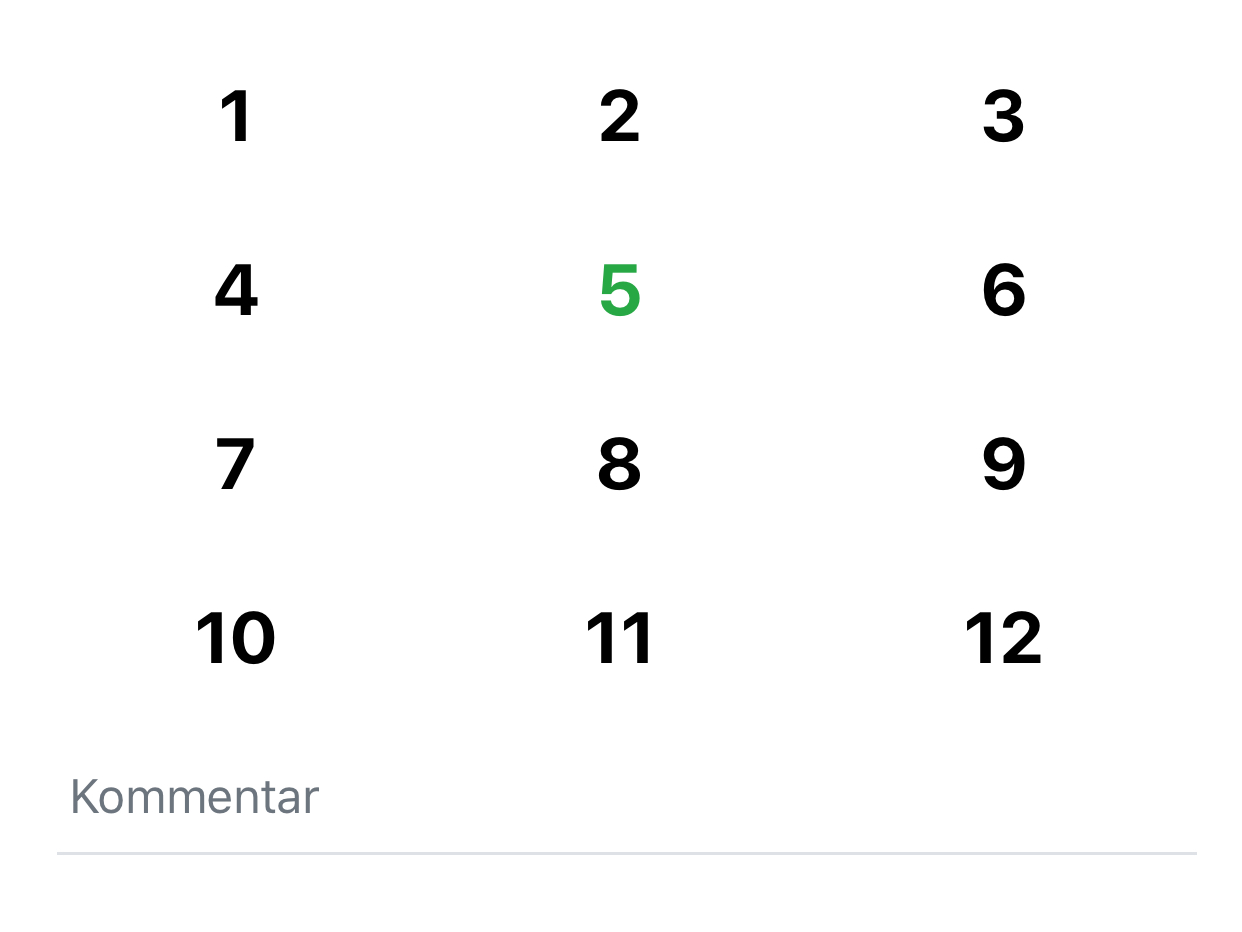
En liten indikator viser at timene sendes og grønt betyr OK.
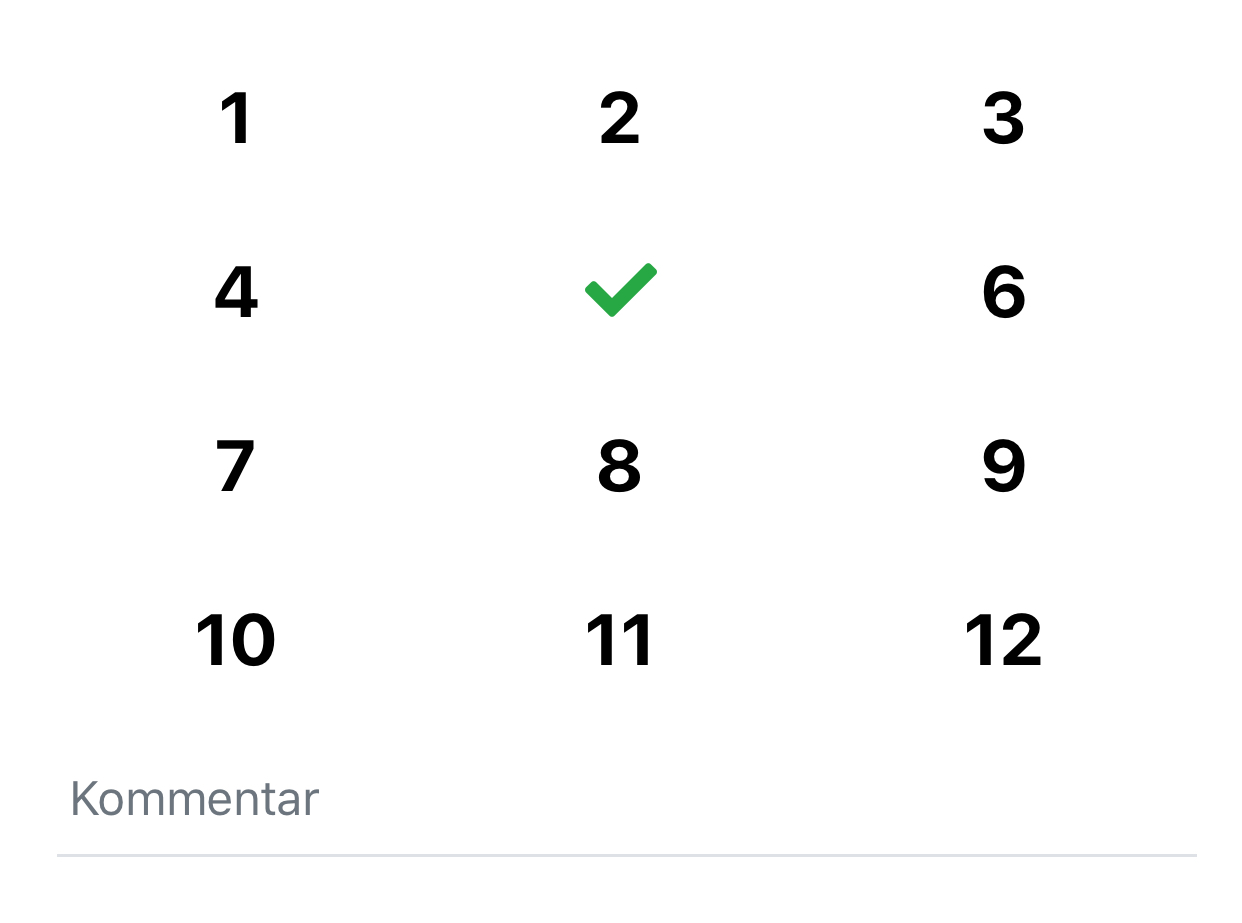
Timeantallet du registrerte vil farges grønt.
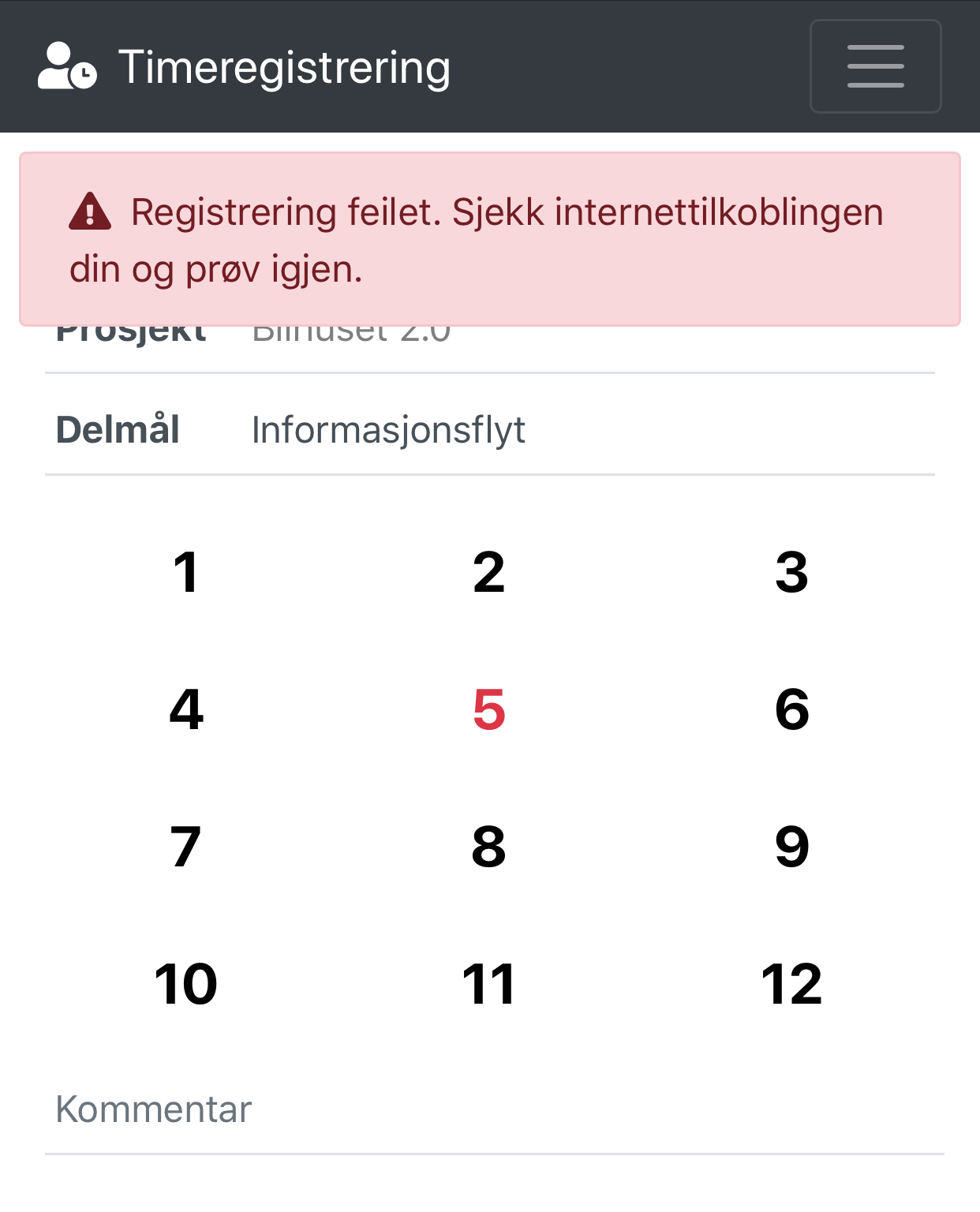
Skulle noe gå galt, vil du kunne få en rød feilmelding og timeantallet farges rødt.
Da er det bare å prøve registreringen på nytt.
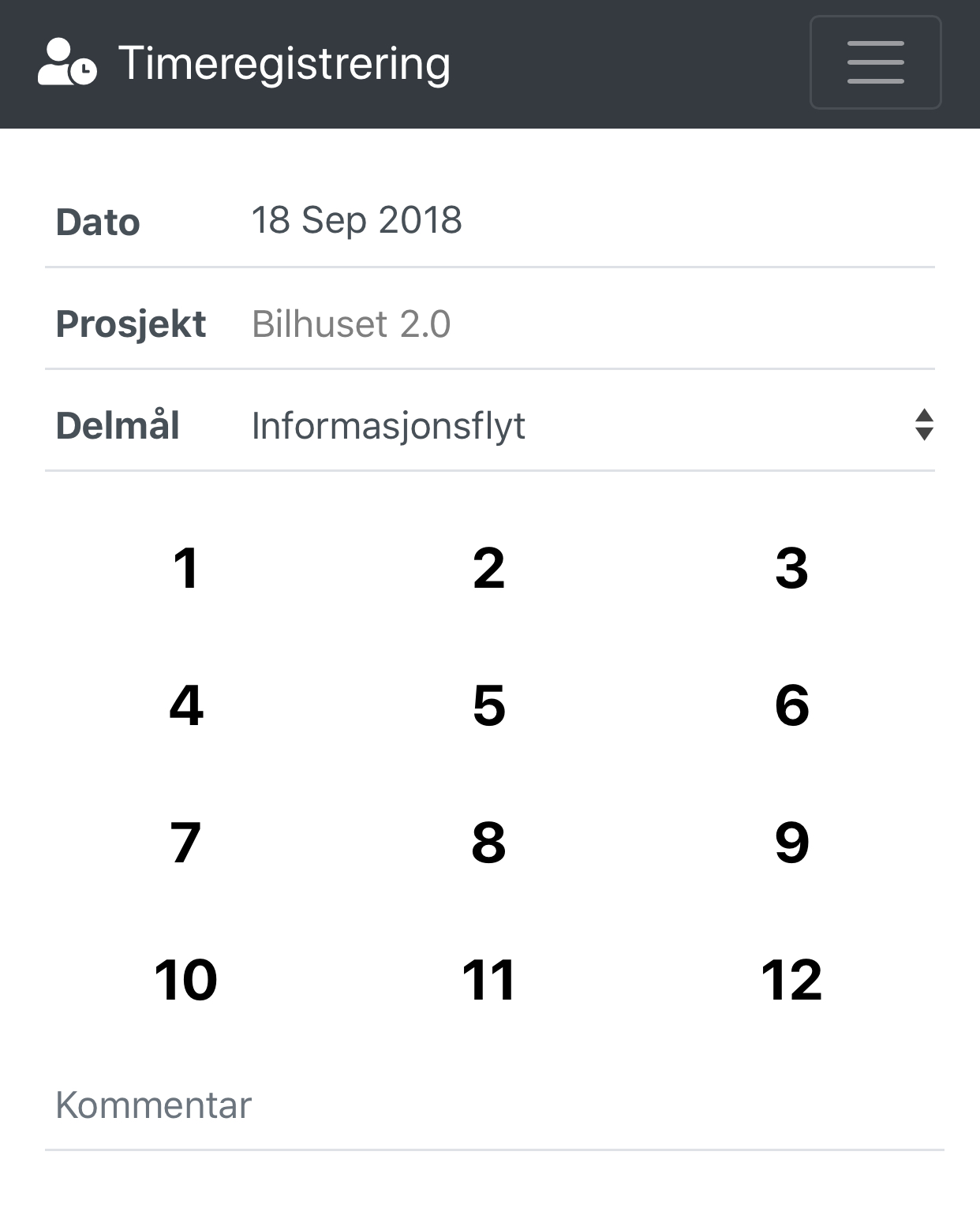
Om et delmål bare har én aktivitet så vil "Aktivitet"-valget forsvinne.
Appen bruker nettleseren din til å huske prosjekt, delmål og aktivitet slik at du kommer tilbake til de samme valgene du brukte sist.
Dette gjelder også om du bytter prosjekt, så huskes delmålet du brukte sist. Samme med delmål; Om du bytter så velges den samme aktiviteten du brukte sist på det delmålet.
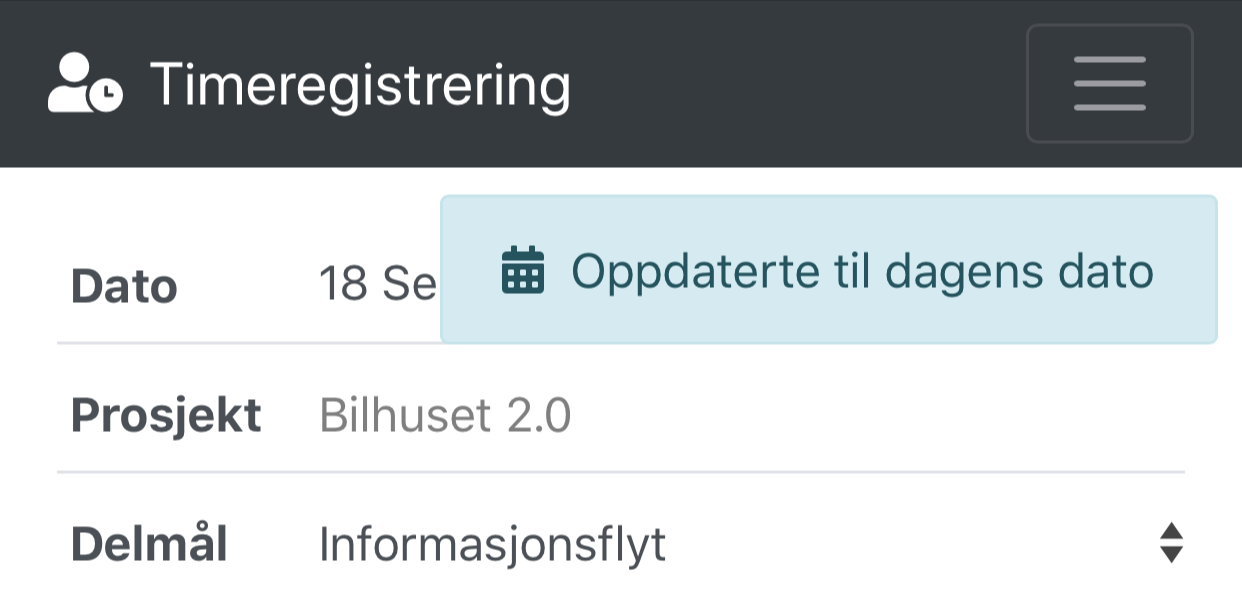
Har du vært borte fra appen, byttet vindu eller slår av og på skjermen så vil datoen automatisk oppdateres til i dag om den var satt til en annen dato.
En blå melding dukker opp og forklarer hva som skjedde.
5 Se registrerte timer
Det kan av og til være hensiktsmessig å sjekke hvilke timer du har registrert.
Bruk menyknappen oppe til høyre – den med tre linjer – og velg "Mine timer"
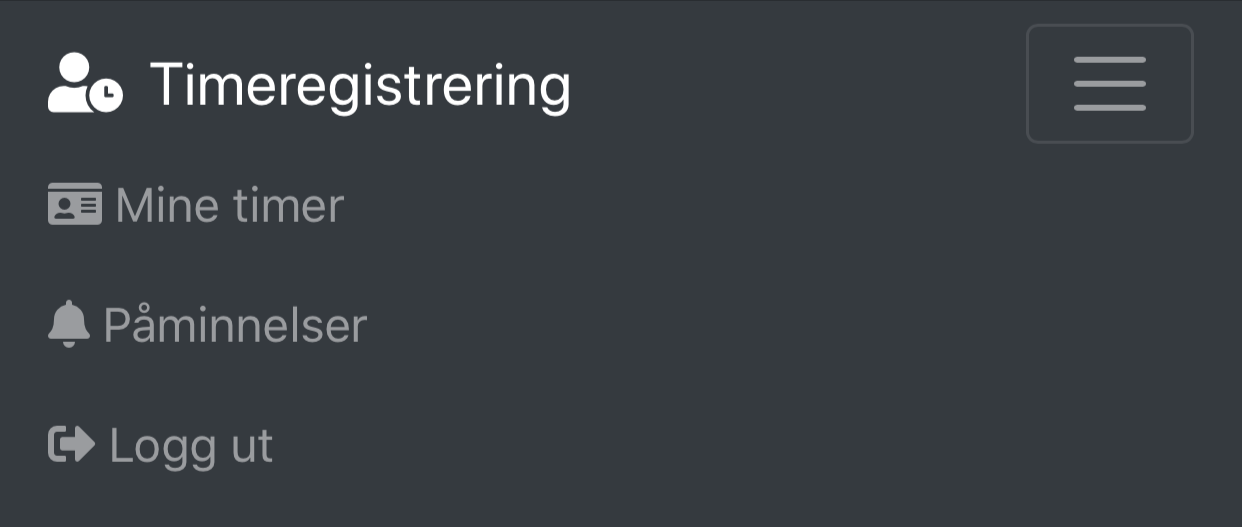
Du vil da få opp en liste med samme hierarki som for registrering.
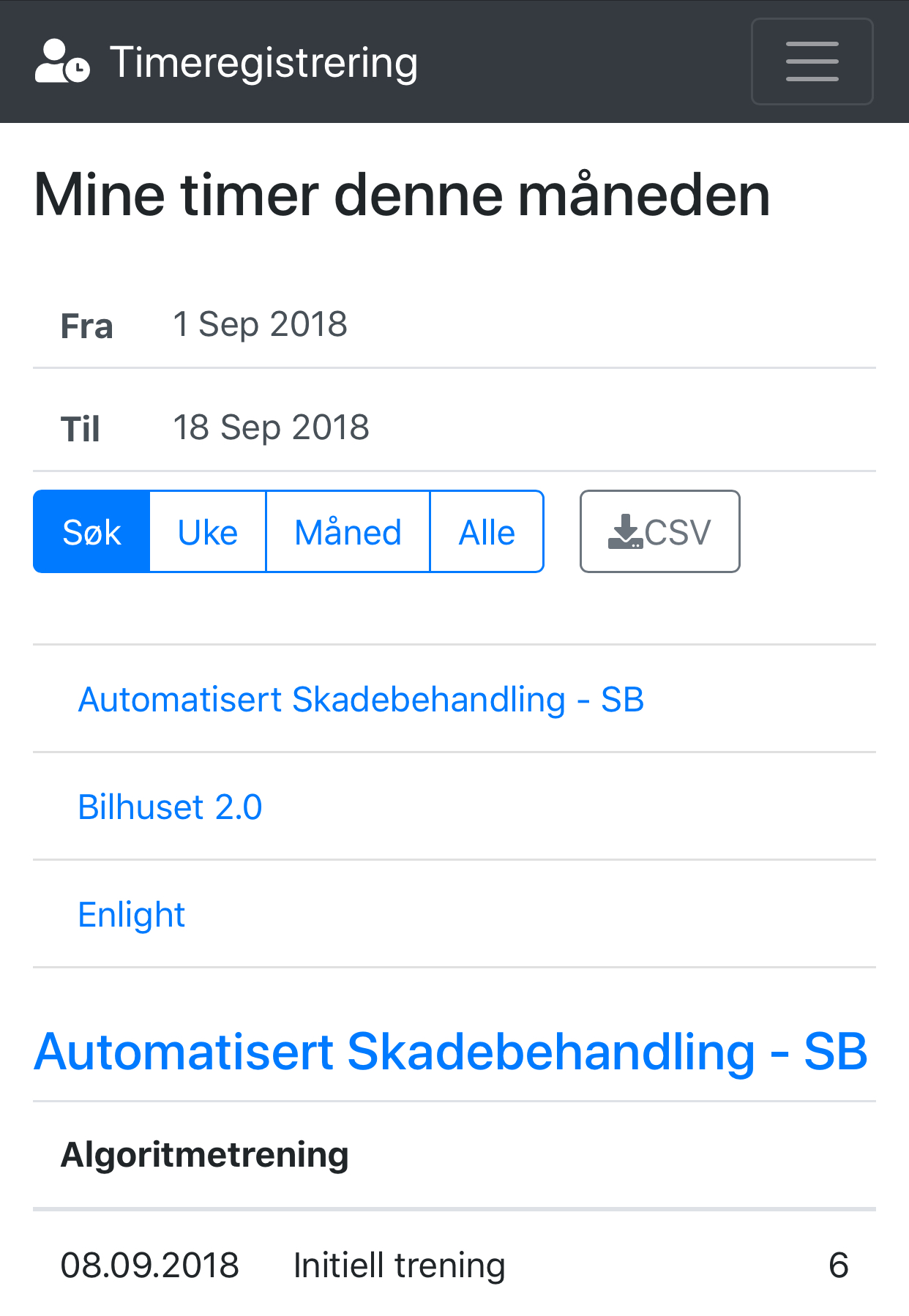
Timene vises fra den første dagen i måneden. Du kan velge dato-intervall selv eller bruke knappene:
- "Uke" for å se denne uken (fra mandag)
- "Måned" for å se denne måneden (fra 1.)
- "Alle" for å se alt som er registrert.
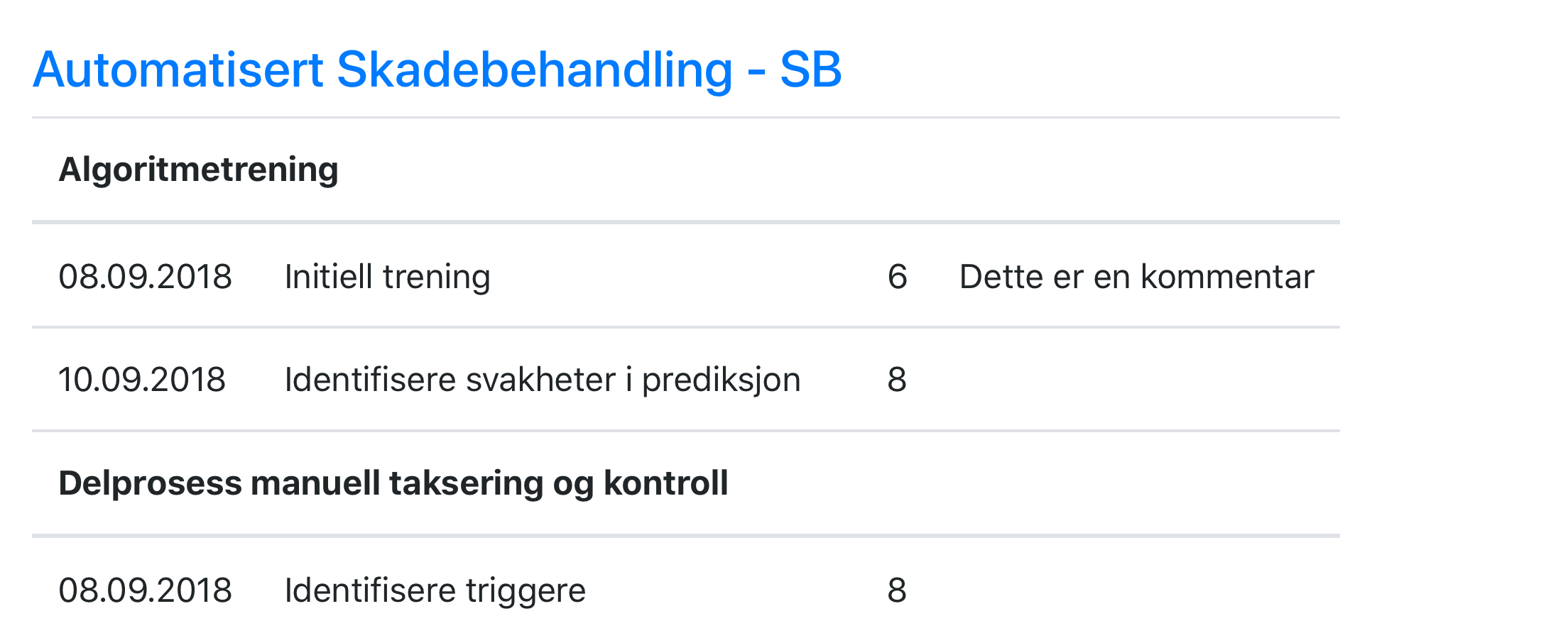
Hvis du vil se kommentarer i timelisten må du snu mobilen på siden (landskapsmodus).
6 Slå av eller på påminnelser
Appen vil automatisk sende deg en påminnelse rundt kl 18:00 hver mandag til fredag.
Denne blir bare sendt dersom du ikke har registrert noen timer på den dagen.
Status for påminnelser kan du se og endre i menyen til høyre i appen.
Påminnelser aktivert:
Påminnelser deaktivert: